1. 開啟 AI Assistant
網頁版:登入後前往 Dashboard > AI Assistant。iOS/Android:在底部導覽列按 Assistant。畫面會顯示 AI Credit 餘額,傳送訊息時會按所選供應商扣除 Credit。
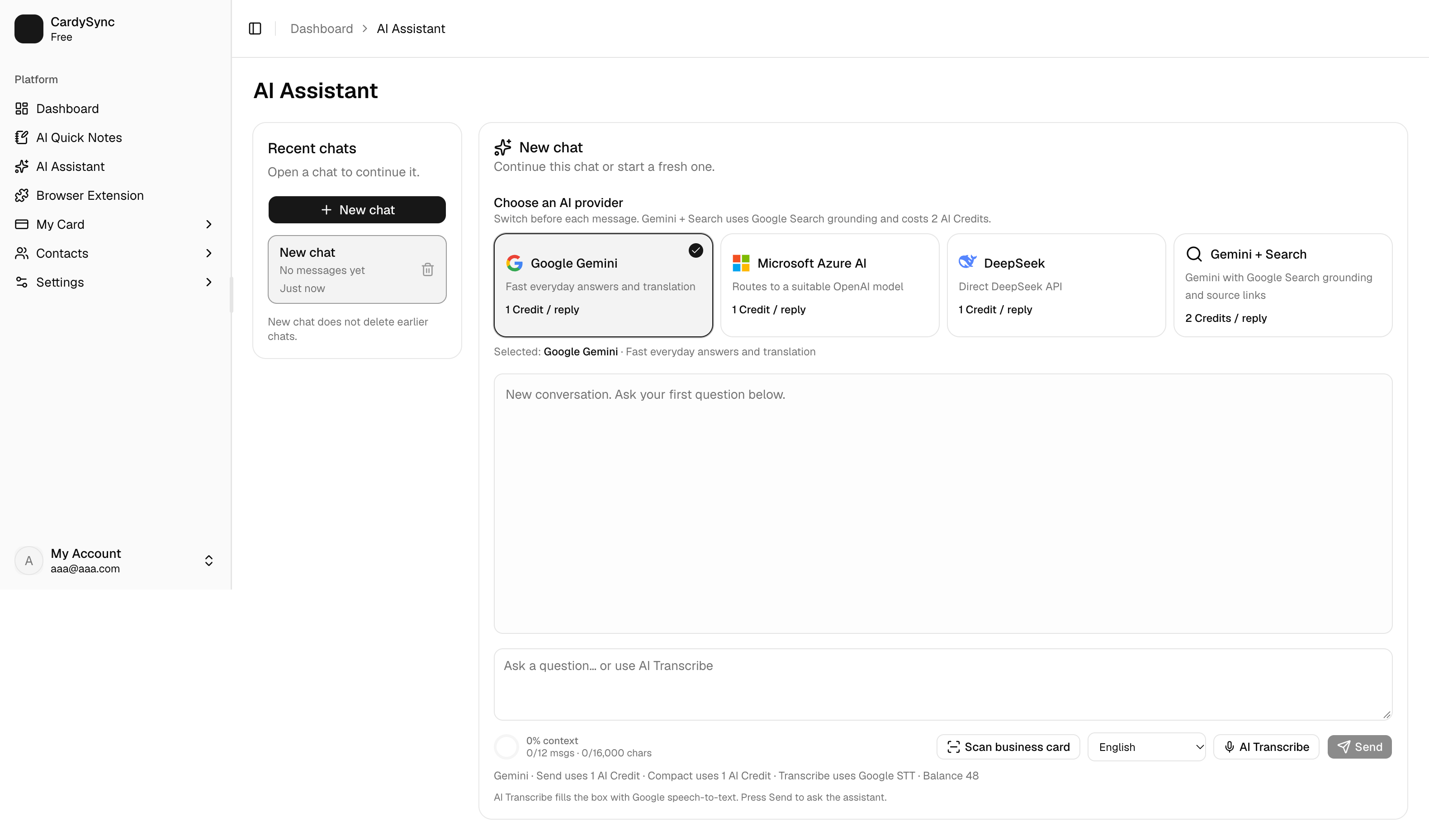
AI Assistant 可將聯絡人背景、會議想法及日常問題整理成實際下一步。你可以每次傳送前選擇 AI 供應商、用 AI Transcribe 代替打字,並以不同對話分開處理不同工作。
網頁版:登入後前往 Dashboard > AI Assistant。iOS/Android:在底部導覽列按 Assistant。畫面會顯示 AI Credit 餘額,傳送訊息時會按所選供應商扣除 Credit。
傳送訊息前,先按工作需要選擇 AI 供應商。每張供應商卡會顯示每次回覆所需 Credit。Gemini + Search 可使用較新的網頁資料,所需 Credit 亦會較一般回覆多。
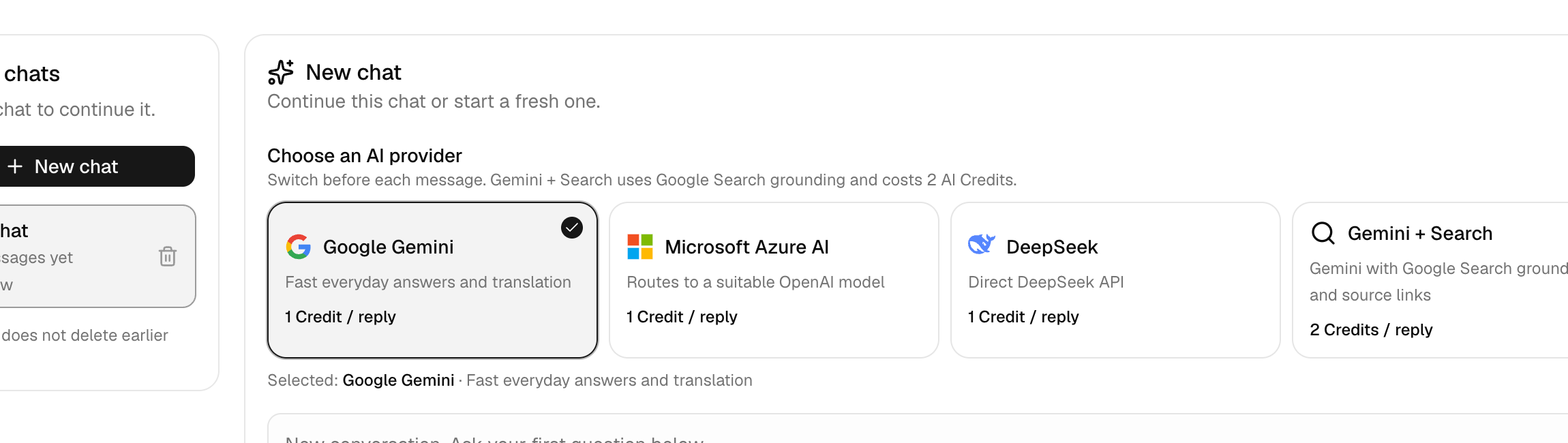
在訊息欄輸入問題後按 Send。網頁版亦可按 AI Transcribe、選擇實際說話語言,清楚錄音後停止;先核對轉錄文字,再傳送給 AI。
AI 回覆會顯示於對話內。使用 Google Search 資料連結時,請打開 Sources 核對最新資料。AI 可能出錯;重要商業、法律、醫療或財務資料應另行核實。
可在 Recent chats 開啟舊對話繼續,或按 New chat 將另一項工作分開處理。對話接近容量上限時,可用 Compact & continue 將內容摘要到新對話;不再需要的對話亦可刪除。
亦可參閱:下載 App / 更新內容