1. 開啟 Contacts
網頁版:登入後前往 Dashboard > Contacts > All Contacts。iOS/Android:在底部導覽列按 Contacts。畫面只會顯示已儲存到目前登入 CardySync 帳戶的聯絡人。
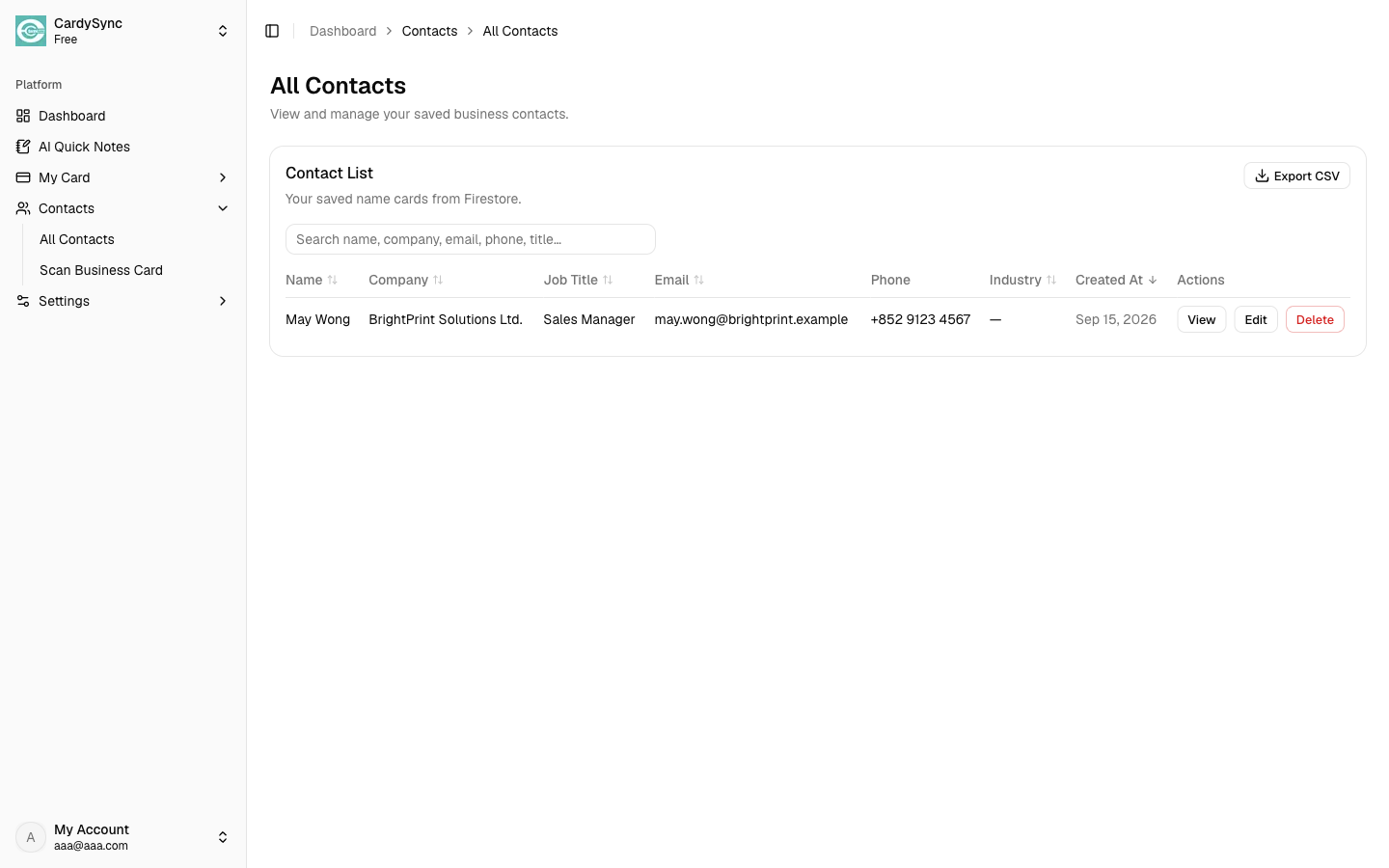
聯絡人管理可整理名片掃描所得資料,方便日後跟進。你可快速搜尋聯絡人、檢查或修正資料,並在有需要時匯出備份。
網頁版:登入後前往 Dashboard > Contacts > All Contacts。iOS/Android:在底部導覽列按 Contacts。畫面只會顯示已儲存到目前登入 CardySync 帳戶的聯絡人。
可在 Search 輸入姓名、公司、電郵、電話或職位。網頁版亦可按 Name、Company、Email、Industry 或 Created At 等欄位標題,轉換排列次序。
網頁版:按聯絡人旁的 View。iOS/Android:按聯絡人卡片。使用資料前,請檢查名片圖片,以及姓名、公司、職位、電話、電郵、地址、備註及處理狀態等資料。
網頁版按 Edit;iOS/Android 則先開啟聯絡人,再按 Edit Contact。修正 OCR 遺漏或不準確的資料後儲存。重要電郵地址及電話號碼應與原名片再次核對。
網頁版可按 Export CSV 下載已儲存聯絡人。iOS/Android 可開啟聯絡人,授權後按 Add to Address Book 複製到手機通訊錄。若要移除 CardySync 聯絡人,按 Delete 或 Delete Contact 並小心確認;刪除後不能復原。
亦可參閱:下載 App / 更新內容