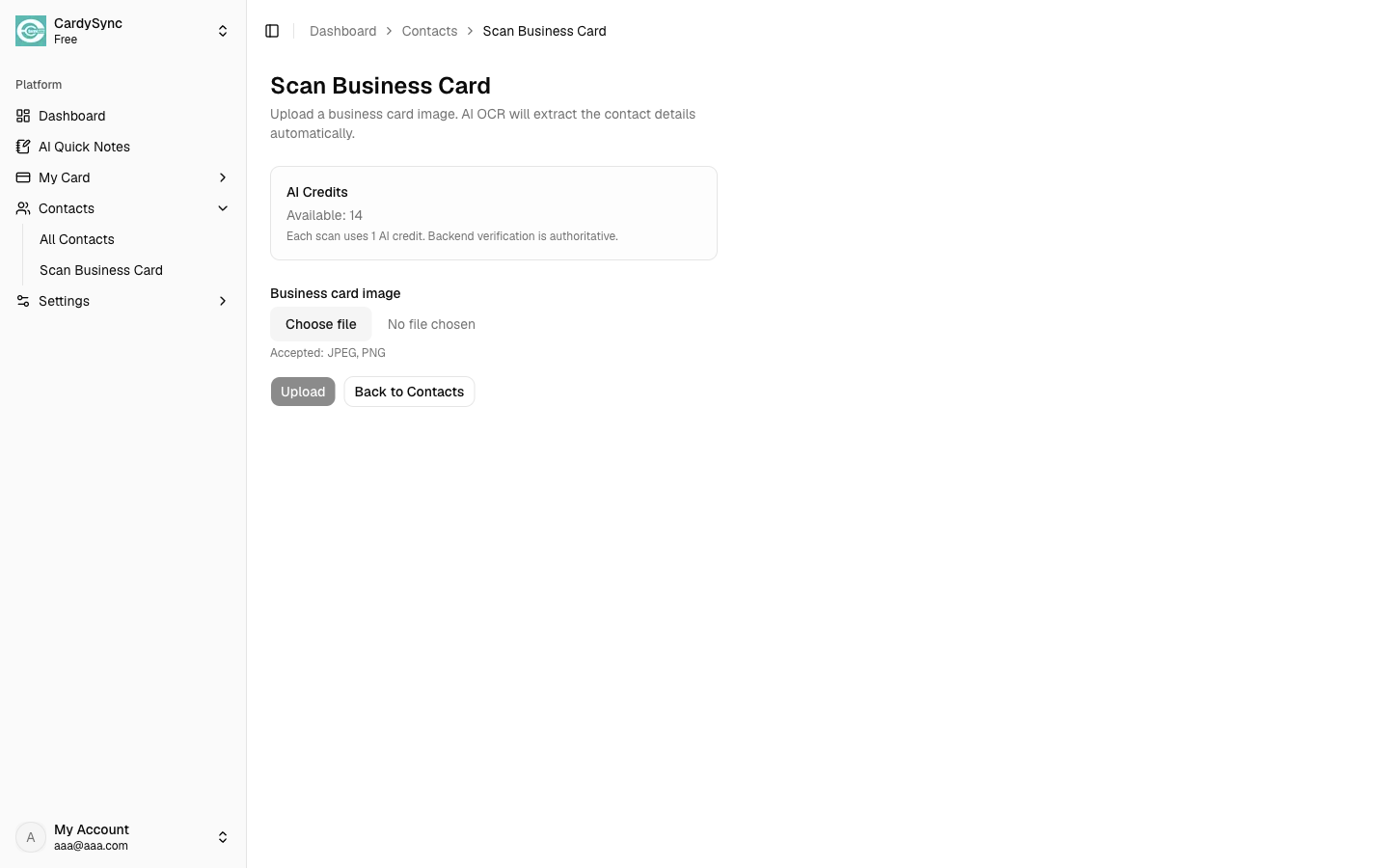
1. 開啟 Scan Business Card
網頁版:Dashboard > Contacts > Scan Business Card。iOS/Android:底部導覽列點 Scan(或 Home 的 Scan Now)。
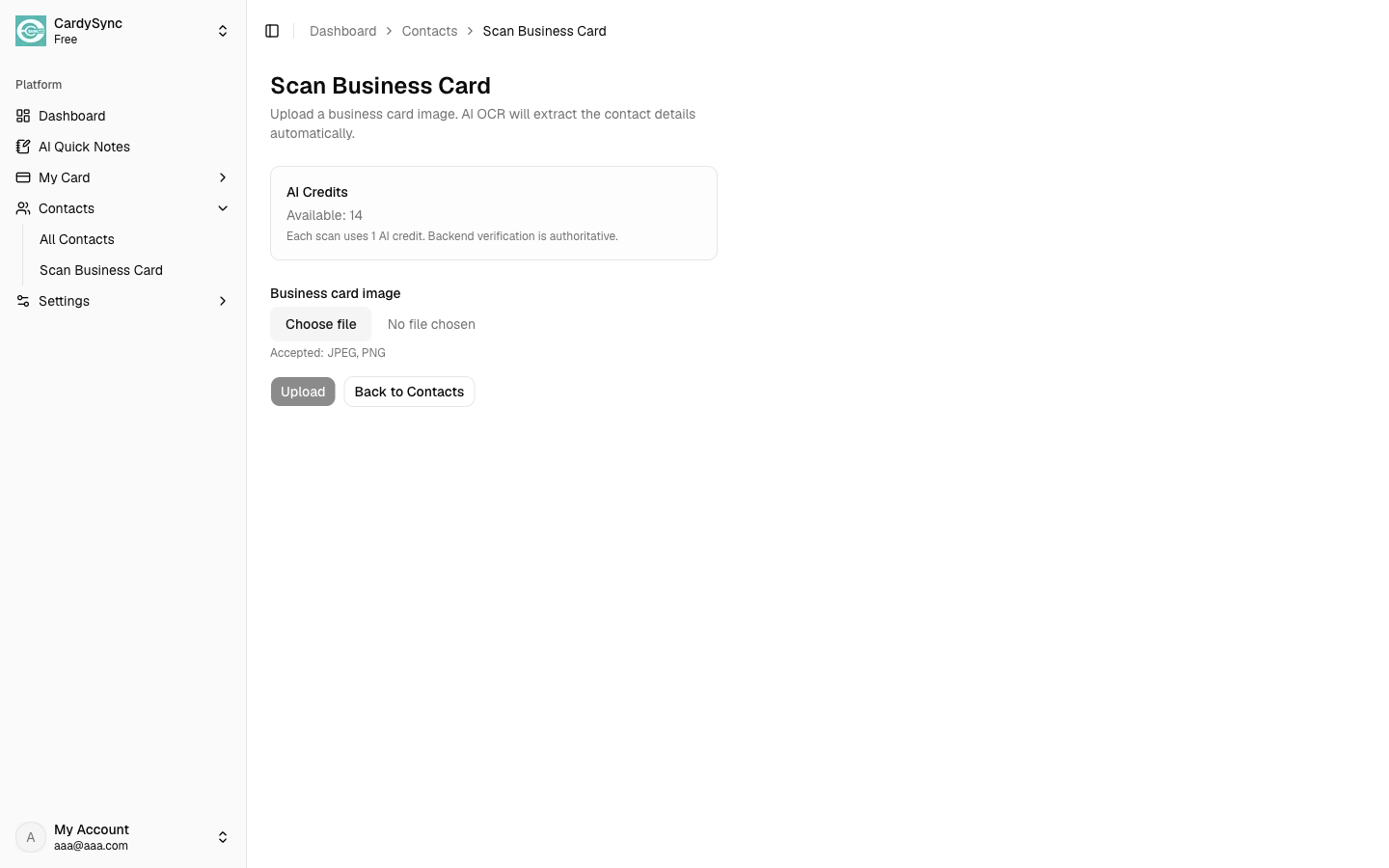
Scan Business Card(AI Smart Lens)會將紙質名片照片轉成已儲存的聯絡人。每次成功掃描會使用部分 AI 用量額度。支援網頁、iOS、Android,並與 CardySync 帳戶同步。
網頁版:Dashboard > Contacts > Scan Business Card。iOS/Android:底部導覽列點 Scan(或 Home 的 Scan Now)。
確認帳戶尚有剩餘 AI 用量。每次成功掃描會使用部分額度,以後端驗證為準。手機版剩餘用量較低時,Home 的合資格獎勵廣告可能會補充用量。
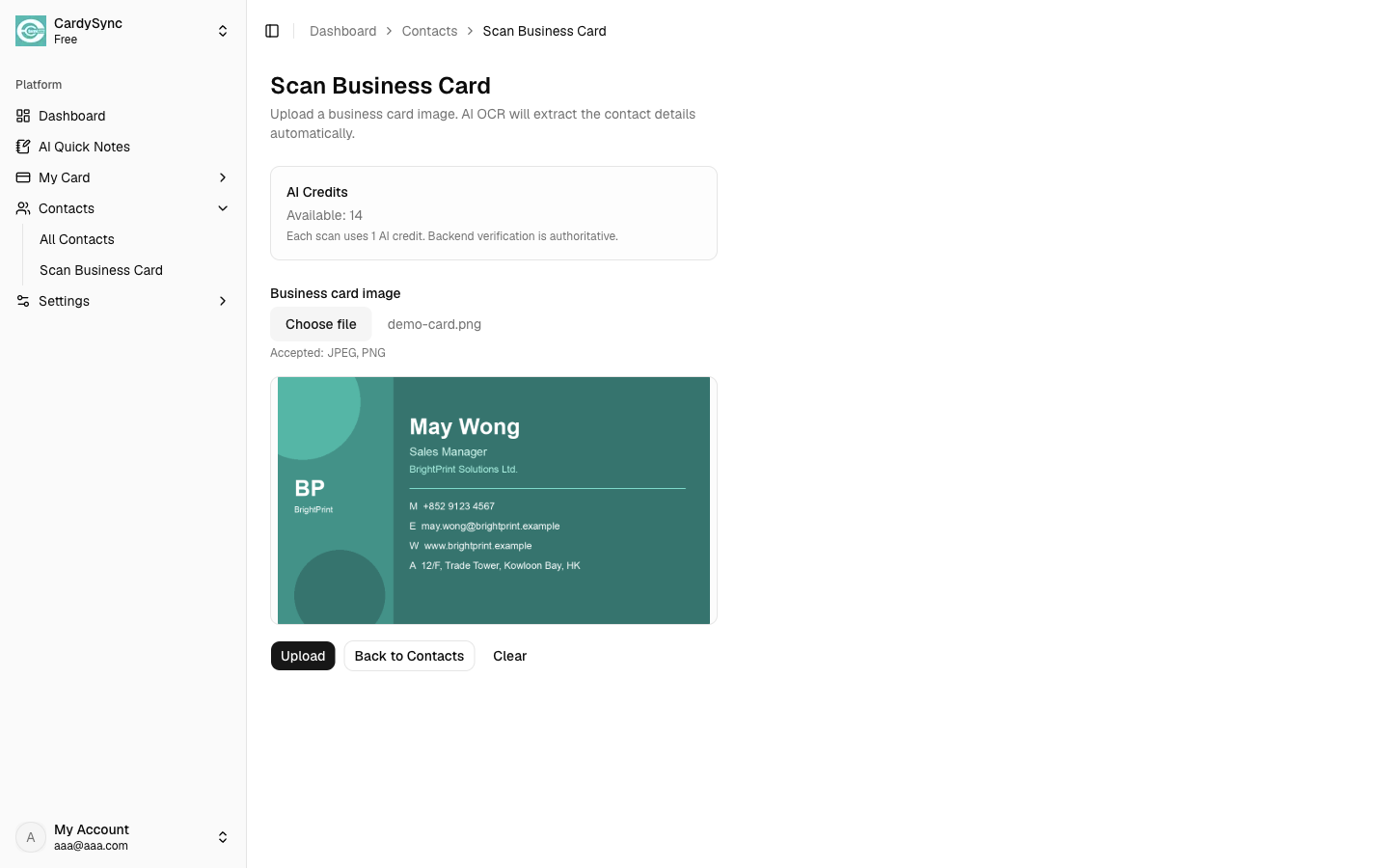
網頁版:選擇 JPEG 或 PNG 名片圖片。iOS/Android:用相機拍攝或從相簿選圖。請保持名片平放、光線充足、完整入鏡。
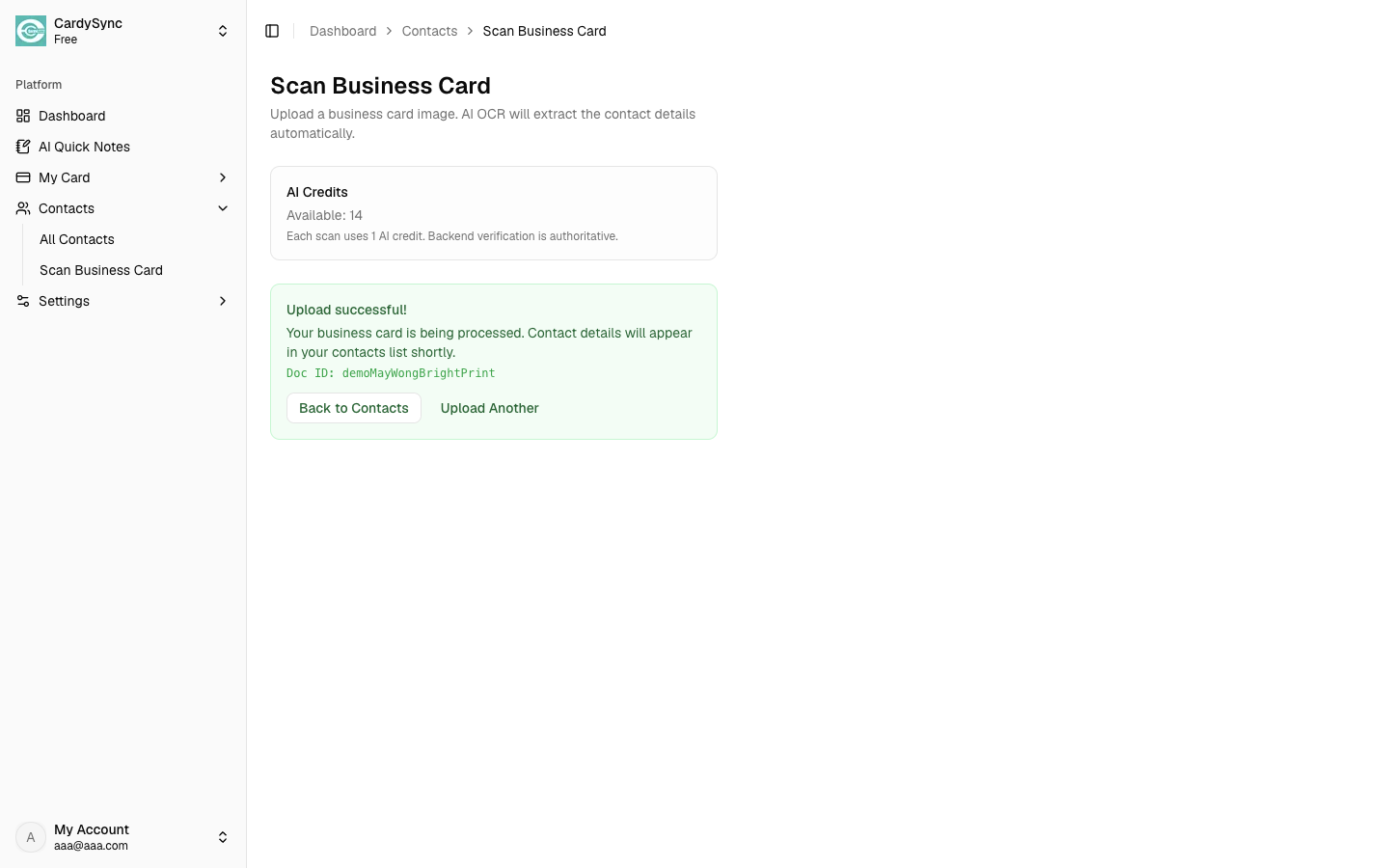
提交圖片後,系統會上載並用 AI OCR 提取姓名、公司、電話、電郵等資料。處理可能需要短暫時間。
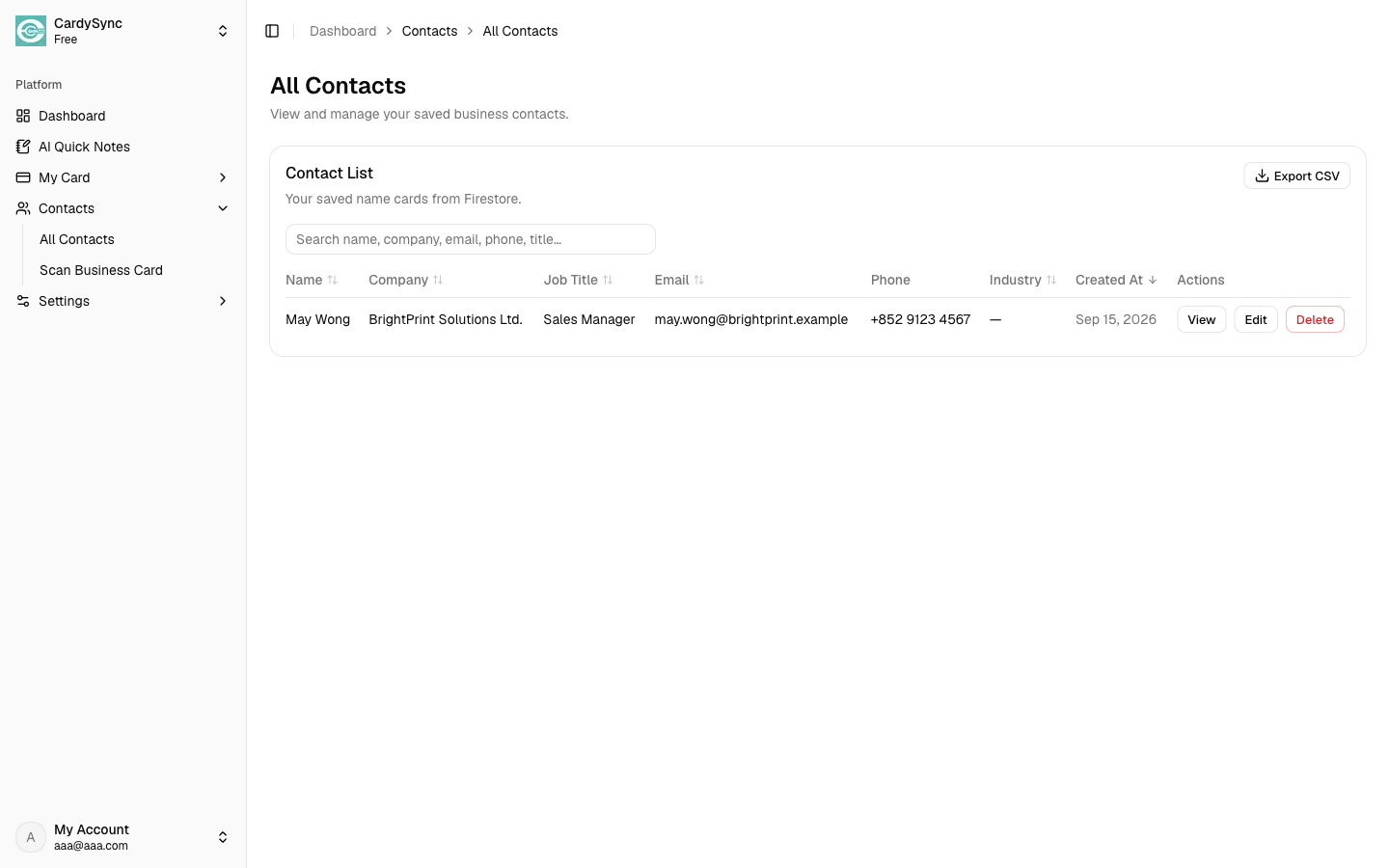
到 Contacts 檢視新聯絡人。若 OCR 有遺漏可編輯後儲存。之後可在 All Contacts 再次開啟。
亦可參閱:下載 App / 更新內容