使用教學
點樣用 CardySync 掃描紙本名片並檢查聯絡資料
9 OCT 2026 · CardySync Team · 1 MIN READ · UPDATED 9 OCT 2026
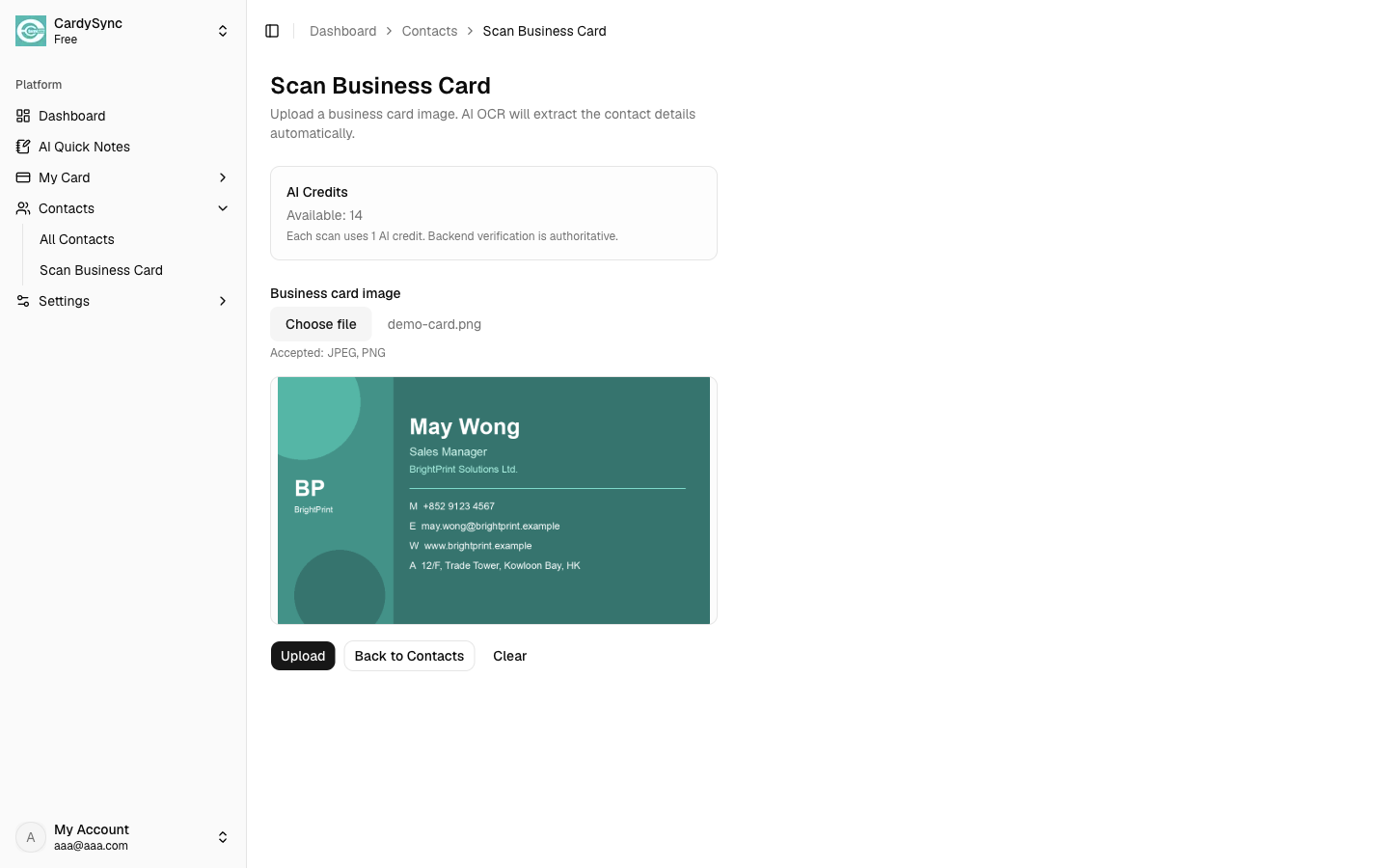
CardySync 嘅 Scan Business Card(AI Smart Lens)可以將紙本名片相片轉成聯絡資料。開始之前,先確認帳戶仲有可用嘅 AI 用量;每次成功掃描會使用部分額度,最終以後端驗證結果為準。
網頁版可以由 Dashboard > Contacts > Scan Business Card 開始,再選擇 JPEG 或 PNG 圖片。iOS 或 Android 就可以由底部 Scan 分頁,或者 Home 嘅 Scan Now,直接影相或由相簿揀選圖片。拍攝時盡量將名片平放、保持光線充足,並確保整張名片完整入鏡。
提交圖片後,AI OCR 會嘗試提取姓名、公司、電話、電郵同其他資料。完成後去 Contacts 打開新聯絡人,逐項核對原本名片;如果有遺漏或辨識錯誤,可以編輯後再儲存。
- 名片掃描
- AI OCR